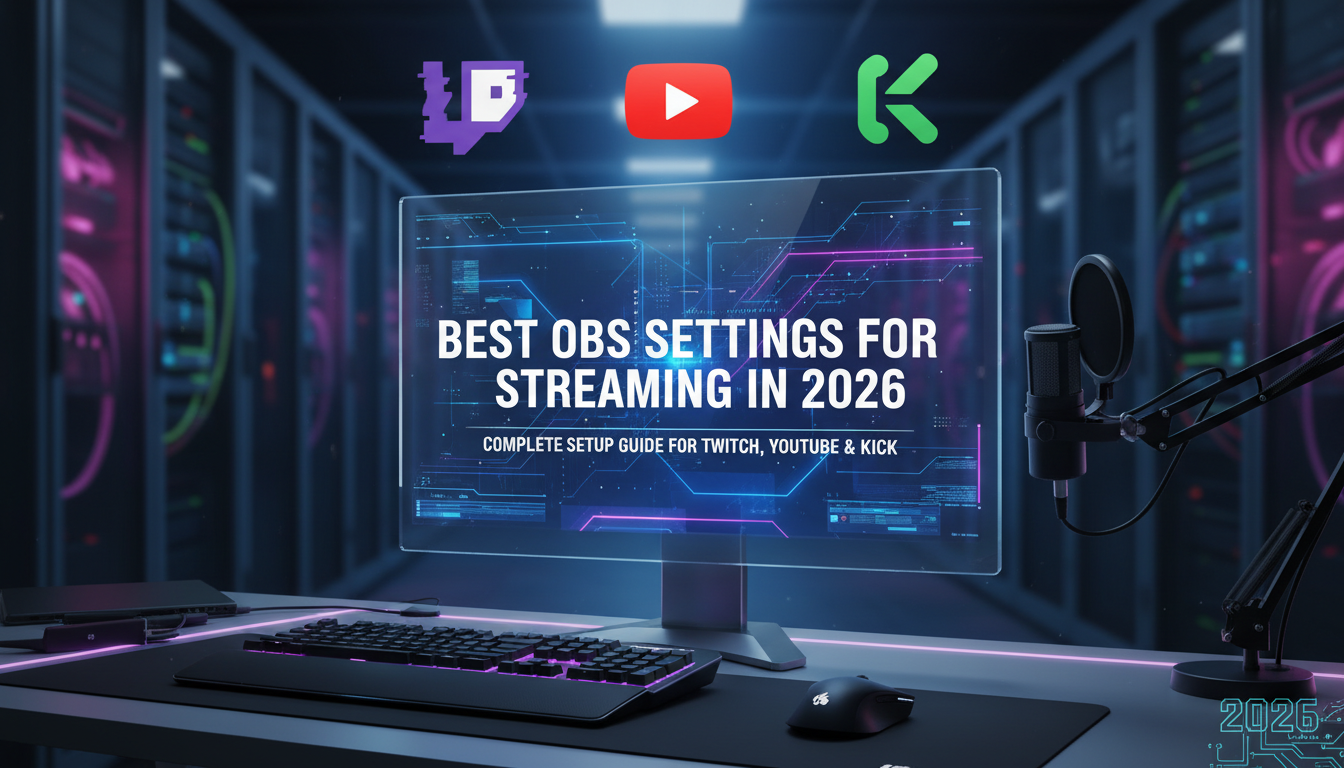
Meilleurs Paramètres OBS pour le Streaming en 2026 : Guide Complet de Configuration pour Twitch, YouTube et Kick

Le guide complet 2026 des paramètres de streaming OBS. Apprenez les réglages optimaux d'encodeur (NVENC vs x264 vs AV1), de débit, de résolution et d'audio pour Twitch, YouTube Live et Kick. Inclut les configurations par plateforme et conseils de dépannage.
Meilleurs Paramètres OBS pour le Streaming en 2026 : Le Guide Complet de Configuration pour Twitch, YouTube et Kick
Bien configurer vos paramètres OBS fait la différence entre un stream net et professionnel et un désastre pixelisé qui fait fuir les spectateurs. Dans ce guide complet, je vais vous montrer les réglages exacts d'encodeur, de débit, de résolution et de configuration audio qu'utilisent les meilleurs streamers en 2026 — optimisés pour Twitch, YouTube Live et Kick.
Publié : Janvier 2026 · Guide Technique de Streaming · 12 min de lecture
Pourquoi les Paramètres OBS Comptent Plus Que Votre Matériel
Vous pouvez avoir un PC à 3000€ et produire des streams impossibles à regarder si vos paramètres OBS sont mal configurés. À l'inverse, des streamers avec du matériel moyen de gamme produisent régulièrement du contenu de qualité broadcast parce qu'ils comprennent comment fonctionne réellement l'encodage.
Les trois piliers de la qualité de stream sont :
- Le choix de l'encodeur : Encodage matériel (NVENC/AMF/QuickSync) vs logiciel (x264)
- L'optimisation du débit : Adapter à votre vitesse d'upload et aux limites de la plateforme
- L'équilibre résolution et framerate : Trouver le point idéal que votre système peut gérer
Ce guide couvre spécifiquement les paramètres d'OBS Studio, bien que la plupart des principes s'appliquent à Streamlabs et autres logiciels basés sur OBS. Pour des stratégies générales de croissance en streaming, consultez notre guide complet pour les petits streamers.
Référence Rapide : Paramètres OBS Recommandés par Résolution
Voici un tableau de référence rapide pour les scénarios de streaming les plus courants. Nous expliquerons chaque paramètre en détail tout au long de ce guide.
| Résolution | FPS | Débit (Twitch) | Débit (YouTube) | Débit (Kick) | Idéal Pour |
|---|---|---|---|---|---|
| 720p | 30 | 2 500–3 500 kbps | 2 500–4 000 kbps | 2 500–4 000 kbps | Internet lent, matériel ancien |
| 720p | 60 | 3 500–5 000 kbps | 4 500–6 000 kbps | 4 000–6 000 kbps | Jeux rapides, upload limité |
| 1080p | 30 | 4 500–6 000 kbps | 4 500–6 000 kbps | 4 000–6 000 kbps | Jeux lents/casual, streams discussion |
| 1080p | 60 | 6 000 kbps (max) | 6 000–9 000 kbps | 6 000–8 000 kbps | Gaming moderne, haute action |
| 1440p | 60 | Non recommandé* | 9 000–18 000 kbps | 8 000 kbps (max) | YouTube uniquement (pas de problème de transcodage) |
*Twitch limite le débit à 6 000 kbps pour les non-Partenaires (8 500 kbps pour les Partenaires), rendant le 1440p impraticable sans artefacts de compression sévères.
Étape 1 : Choisir le Bon Encodeur
L'encodeur est le moteur de votre stream — il compresse votre vidéo en temps réel avant de l'envoyer à Twitch, YouTube ou Kick. Choisir le mauvais encodeur est la raison n°1 pour laquelle les streams ont une mauvaise qualité ou causent des problèmes de performance.
NVENC (GPU NVIDIA) — Recommandé pour la Plupart des Streamers
Si vous avez une carte graphique NVIDIA RTX série 20 ou plus récente, NVENC est votre meilleure option. Les encodeurs NVENC modernes produisent une qualité comparable au preset "medium" de x264 tout en utilisant presque zéro ressources CPU.
- Avantages : Utilisation CPU quasi nulle, excellente qualité sur les cartes RTX, supporte HEVC et AV1 sur les GPU récents
- Inconvénients : La qualité varie selon la génération du GPU (les anciennes cartes GTX produisent de moins bons résultats)
- Idéal pour : Configurations de streaming sur un seul PC, jouer en streamant
Paramètre OBS : Paramètres → Sortie → Encodeur → NVIDIA NVENC H.264 (ou NVIDIA NVENC AV1 pour les RTX série 40 sur YouTube)
x264 (Encodage Logiciel) — Pour les PC de Streaming Dédiés
x264 utilise votre CPU pour encoder la vidéo. Bien que cela produise la meilleure qualité possible avec les presets lents, c'est impraticable pour les streams gaming sur un seul PC car cela vole des ressources CPU à vos jeux.
- Avantages : Meilleure qualité aux presets "slow" ou "medium", fonctionne sur tout système
- Inconvénients : Utilisation CPU importante, peut causer des pertes d'images dans les jeux
- Idéal pour : Configurations double PC, streams non-gaming (talk-shows, streams artistiques)
Paramètre OBS : Paramètres → Sortie → Encodeur → x264
AV1 (Codec Nouvelle Génération) — L'Avenir du Streaming
L'AV1 offre environ 40% de meilleure qualité au même débit comparé au H.264. Un stream AV1 à 6 000 kbps a une qualité équivalente à un stream H.264 à 10 000 kbps. Cependant, le support des plateformes est encore limité.
- Avantages : Qualité significativement meilleure par débit, tourné vers l'avenir
- Inconvénients : Nécessite un GPU RTX série 40, YouTube le supporte mais pas Twitch/Kick (encore)
- Idéal pour : Les streamers YouTube avec des GPU RTX série 4000/5000
Paramètre OBS : Paramètres → Sortie → Encodeur → NVIDIA NVENC AV1 (RTX série 40+ uniquement)
AMD AMF et Intel QuickSync
L'encodeur AMF d'AMD et QuickSync d'Intel sont des alternatives viables pour les utilisateurs non-NVIDIA. Les derniers GPU RDNA 3 d'AMD ont significativement amélioré la qualité d'encodage, bien qu'ils soient encore derrière NVENC. Les GPU Intel Arc produisent en fait une excellente qualité AV1, souvent égalant les offres de NVIDIA.
Étape 2 : Configurer Votre Débit
Le débit détermine la quantité de données que votre stream envoie par seconde. Un débit plus élevé signifie plus de détails, mais il est limité par votre vitesse d'upload et les restrictions de la plateforme.
La Règle des 75%
Votre débit de streaming ne devrait jamais dépasser 75% de votre vitesse d'upload. Si votre connexion internet offre 10 Mbps en upload, votre débit maximum devrait être de 7 500 kbps. Cette marge de sécurité prévient les pertes de paquets et les images perdues lors des fluctuations réseau.
Testez votre vitesse d'upload sur Speedtest.net — utilisez le chiffre upload, pas download.
Limites de Débit par Plateforme
| Plateforme | Débit Max (Standard) | Débit Max (Partenaire/Vérifié) | Débit Audio Max |
|---|---|---|---|
| Twitch | 6 000 kbps | 8 500 kbps | 320 kbps |
| YouTube Live | 9 000 kbps (1080p60) | 51 000 kbps (4K60) | 256 kbps |
| Kick | 8 000 kbps | 8 000 kbps | 320 kbps |
Débits Recommandés par Type de Contenu
- Jeux rapides (FPS, course, battle royale) : Utilisez le débit maximum autorisé par votre plateforme. Ces jeux ont un mouvement constant qui nécessite plus de données pour un encodage fluide.
- Jeux lents (stratégie, jeux de cartes, RPG) : Vous pouvez réduire le débit de 1 000–1 500 kbps sans perte de qualité visible. Le mouvement réduit signifie moins de données nécessaires.
- Discussion / Streams IRL : 4 000–5 000 kbps à 1080p30 est généralement suffisant. Le contenu face caméra se compresse très efficacement.
- Streams artistiques / créatifs : Utilisez un débit plus élevé (5 500–6 000 kbps) pour préserver les détails fins et les dégradés de couleurs.
Paramètre OBS : Paramètres → Sortie → Débit vidéo → Entrez la valeur choisie (ex: 6000)
Étape 3 : Paramètres de Résolution et Framerate
La résolution et le framerate fonctionnent ensemble — vous ne pouvez pas maximiser les deux sans un débit massif. Comprendre ce compromis est crucial pour optimiser votre stream.
Résolution de Base (Canvas)
Elle devrait correspondre à la résolution native de votre moniteur. Si vous jouez en 1920x1080, réglez votre canvas sur 1920x1080. Si vous jouez en 2560x1440, réglez-le sur 2560x1440.
Paramètre OBS : Paramètres → Vidéo → Résolution de base (canvas) → 1920x1080 (ou la résolution de votre moniteur)
Résolution de Sortie (Mise à l'échelle)
C'est ce que les spectateurs voient réellement. Réduire depuis une résolution de canvas plus haute est courant et recommandé :
- 1920x1080 (1080p) : Standard pour la plupart des streamers. Rendu excellent à 6 000 kbps.
- 1280x720 (720p) : Meilleur choix si vous avez une vitesse d'upload limitée ou du matériel ancien. À 4 500 kbps, le 720p60 a souvent meilleure allure que le 1080p60 au même débit.
- 2560x1440 (1440p) : Recommandé uniquement pour YouTube. La limite de débit de Twitch rend le 1440p moins beau que le 1080p.
Paramètre OBS : Paramètres → Vidéo → Résolution de sortie (mise à l'échelle) → 1920x1080 ou 1280x720
Filtre de Réduction
Lors de la réduction d'échelle, le filtre détermine la qualité. Utilisez Lanczos (mise à l'échelle affinée, 36 échantillons) pour le meilleur équilibre qualité/performance. Bicubique est légèrement plus rapide mais plus doux.
Paramètre OBS : Paramètres → Vidéo → Filtre de réduction → Lanczos (mise à l'échelle affinée, 36 échantillons)
Framerate (FPS)
- 60 FPS : Essentiel pour les jeux rapides. Fournit un mouvement fluide que les spectateurs attendent en 2026.
- 30 FPS : Acceptable pour le contenu lent (discussion, jeux de stratégie, streams artistiques). Nécessite ~40% moins de débit que 60 FPS pour une qualité équivalente.
Important : Si vous streamez à 60 FPS, votre jeu doit aussi tourner à 60+ FPS. Streamer en 60 FPS quand votre jeu tourne à 45 FPS crée des saccades.
Paramètre OBS : Paramètres → Vidéo → Valeurs FPS courantes → 60 (ou 30)
Étape 4 : Paramètres de Sortie Avancés
Dans OBS, allez dans Paramètres → Sortie et passez le Mode de sortie sur Avancé. Cela débloque les paramètres qui séparent les streams amateurs des diffusions professionnelles.
Intervalle d'Images Clés
Réglez-le sur 2 secondes. C'est requis par Twitch, YouTube et Kick. Les images clés sont des images complètes que les images suivantes utilisent comme référence — un mauvais réglage cause des problèmes de lecture et peut empêcher votre stream de démarrer.
Paramètre OBS : Sortie → Streaming → Intervalle d'images clés → 2
Contrôle du Débit
Utilisez le CBR (Débit Constant) pour le streaming. Le VBR peut théoriquement fournir une meilleure qualité dans certaines scènes, mais il cause des problèmes de mise en mémoire tampon sur les streams en direct.
Paramètre OBS : Sortie → Streaming → Contrôle du débit → CBR
Preset (NVENC)
Pour l'encodage NVENC, utilisez le preset Qualité. "Qualité Maximale" offre une amélioration minimale pour un coût GPU significatif. Les presets inférieurs comme "Performance" sacrifient trop de qualité.
Paramètre OBS : Sortie → Streaming → Preset → Qualité
Profil
Utilisez le profil High pour l'encodage H.264. Cela active des fonctionnalités de compression avancées qui améliorent la qualité au même débit.
Paramètre OBS : Sortie → Streaming → Profil → high
Look-ahead et Psycho Visual Tuning (NVENC)
- Look-ahead : Activez-le. Il analyse les images à venir pour optimiser les décisions d'encodage.
- Psycho Visual Tuning : Activez-le. Il optimise l'encodage pour la perception humaine, améliorant la qualité apparente.
B-Frames
Réglez les B-Frames sur 2 pour le streaming NVENC H.264. Les B-frames améliorent l'efficacité de compression mais trop nombreuses peuvent causer un décalage d'encodage.
Paramètre OBS : Sortie → Streaming → B-frames max → 2
Étape 5 : Paramètres Audio pour un Son Professionnel
Les spectateurs tolèreront une vidéo médiocre, mais ils partent immédiatement pour un mauvais audio. Bien configurer vos paramètres audio est sans doute plus important que les paramètres vidéo.
Taux d'Échantillonnage
Utilisez 48 kHz. C'est le standard pour la production vidéo et le streaming. Des taux d'échantillonnage différents entre votre interface audio et OBS causent des problèmes de désynchronisation.
Paramètre OBS : Paramètres → Audio → Taux d'échantillonnage → 48 kHz
Débit Audio
Réglez votre débit audio sur 160 kbps pour les streams standards ou 320 kbps pour les streams musicaux. 128 kbps est le minimum absolu — tout ce qui est inférieur sonne notablement compressé.
Paramètre OBS : Sortie → Audio → Débit audio → 160 (ou 320 pour la musique)
Canaux
Utilisez le Stéréo. Le mono économise un débit minimal et sonne moins bien. Le son surround n'est pas supporté par la plupart des plateformes.
Monitoring et Mixage Audio
Dans le Mixeur Audio (fenêtre principale d'OBS), faites un clic droit sur chaque source et sélectionnez "Propriétés audio avancées" pour configurer :
- Volume du micro : Devrait culminer autour de -12 dB à -6 dB avec une voix normale
- Audio du bureau : Généralement 5-10 dB plus bas que votre micro pour que les sons du jeu ne couvrent pas votre voix
- Monitoring audio : Réglez votre micro sur "Monitor désactivé" pour éviter l'écho
- Suppression de bruit (RNNoise) — supprime le bruit de fond
- Gain — ajuste le volume si nécessaire
- Compresseur — égalise les parties fortes et faibles
- Limiteur — empêche l'écrêtage sur les sons forts
Paramètres Spécifiques par Plateforme
Chaque plateforme a des exigences uniques. Voici les configurations optimales pour les trois principales.
Paramètres Twitch
| Paramètre | Valeur Recommandée |
|---|---|
| Encodeur | NVENC H.264 (ou x264 si pas de GPU NVIDIA) |
| Contrôle du débit | CBR |
| Débit | 6 000 kbps (max pour non-Partenaires) |
| Intervalle d'images clés | 2 secondes (requis) |
| Résolution | 1920x1080 |
| FPS | 60 |
| Débit audio | 160 kbps |
Sélection du serveur : Utilisez le serveur recommandé par Twitch ou lancez un Test de Bande Passante Twitch pour trouver le serveur avec le meilleur score de qualité pour votre localisation.
Pour des stratégies de croissance de votre audience Twitch une fois vos paramètres au point, lisez notre guide sur comment avoir plus de viewers sur Twitch.
Paramètres YouTube Live
| Paramètre | Valeur Recommandée |
|---|---|
| Encodeur | NVENC AV1 (RTX 40+) ou NVENC H.264 |
| Contrôle du débit | CBR |
| Débit | 6 000–9 000 kbps pour 1080p60 |
| Intervalle d'images clés | 2 secondes |
| Résolution | 1920x1080 (ou 2560x1440 si le débit le permet) |
| FPS | 60 |
| Débit audio | 160–256 kbps |
La limite de débit plus élevée de YouTube signifie que vous pouvez pousser la qualité plus loin que sur Twitch. Si vous avez un GPU RTX série 40, l'encodage AV1 est fortement recommandé — il fournit une qualité nettement meilleure au même débit.
Paramètres Kick
| Paramètre | Valeur Recommandée |
|---|---|
| Encodeur | NVENC H.264 (H.265/HEVC non supporté) |
| Contrôle du débit | CBR (requis) |
| Débit | 6 000–8 000 kbps |
| Intervalle d'images clés | 2 secondes |
| Résolution | 1920x1080 (maximum supporté) |
| FPS | 60 (maximum supporté) |
| Débit audio | 160 kbps |
La limite de 8 000 kbps de Kick et l'encodage H.264 obligatoire le rendent similaire à Twitch en termes de plafond de qualité. Apprenez-en plus sur les avantages de monétisation de Kick dans notre guide complet des sponsorings streaming Kick.
Résolution des Problèmes Courants
Images Perdues (Réseau)
Si OBS affiche "Images perdues (Réseau)" dans la barre d'état, votre upload ne peut pas suivre votre débit.
- Réduisez votre débit de 500–1 000 kbps
- Passez sur un serveur de streaming plus proche
- Utilisez une connexion Ethernet filaire au lieu du WiFi
- Vérifiez si d'autres appareils utilisent la bande passante (téléchargements, autres streams)
Surcharge d'Encodage
"Encodage surchargé" signifie que votre encodeur ne peut pas suivre vos paramètres.
- Si vous utilisez x264 : Passez à un preset plus rapide (ex: "veryfast" au lieu de "medium") ou passez à NVENC
- Si vous utilisez NVENC : Réduisez votre résolution ou passez au preset "Performance"
- Fermez les autres applications gourmandes en GPU
- Réduisez les paramètres graphiques du jeu pour libérer de la marge GPU
Le Stream Est Pixelisé
La pixelisation pendant les scènes à mouvement rapide signifie que votre débit est trop bas pour votre résolution.
- Augmentez le débit si votre vitesse d'upload le permet
- Passez en 720p — un stream 720p net a meilleure allure qu'un stream 1080p pixelisé
- Pour les jeux avec beaucoup d'effets de particules, envisagez 30 FPS pour doubler les bits par image
Désynchronisation Audio
Si votre audio se désynchronise de la vidéo au fil du temps :
- Assurez-vous que vos appareils audio sont réglés sur 48 kHz dans les Paramètres son de Windows
- Désactivez "Utiliser les horodatages de l'appareil" dans les propriétés de votre source audio si activé
- Ajoutez un décalage de synchronisation dans les Propriétés audio avancées (valeur positive retarde l'audio, négative l'avance)
Questions Fréquemment Posées
Quels sont les meilleurs paramètres OBS pour streamer sur Twitch en 2026 ?
Pour streamer sur Twitch en 2026, les paramètres optimaux sont : encodeur NVENC H.264 (si vous avez un GPU NVIDIA), débit de 6 000 kbps (le maximum pour les non-Partenaires), résolution de sortie 1920x1080, 60 FPS, intervalle d'images clés de 2 secondes, contrôle de débit CBR, et débit audio de 160 kbps. Utilisez le preset "Qualité" pour NVENC avec Look-ahead et Psycho Visual Tuning activés. Si vous avez un GPU plus ancien ou pas de carte NVIDIA, x264 avec le preset "faster" ou "veryfast" est votre meilleure alternative, bien que cela utilisera des ressources CPU significatives. La clé est d'adapter votre débit à votre vitesse d'upload — ne dépassez jamais 75% de votre bande passante upload disponible pour éviter les images perdues.
Dois-je utiliser NVENC ou x264 pour streamer ?
Pour les configurations de streaming sur un seul PC en 2026, NVENC est le meilleur choix si vous avez un GPU NVIDIA RTX série 20 ou plus récent. Les encodeurs NVENC modernes produisent une qualité équivalente au preset "medium" de x264 tout en utilisant presque zéro ressources CPU, laissant votre CPU se concentrer entièrement sur le jeu. L'ancien conseil que x264 fournit une qualité supérieure est dépassé — l'architecture Turing et ultérieure de NVIDIA a considérablement réduit l'écart de qualité. Le seul scénario où x264 gagne encore est dans les configurations de PC de streaming dédié où un CPU puissant peut être entièrement dédié à l'encodage aux presets "slow" ou "medium" sans affecter les performances du jeu. Pour la plupart des streamers, NVENC est clairement le gagnant en 2026.
Quel débit dois-je utiliser pour streamer en 1080p 60fps ?
Pour le streaming 1080p 60fps, utilisez 6 000 kbps pour Twitch (leur maximum pour les non-Partenaires), 6 000–9 000 kbps pour YouTube, et 6 000–8 000 kbps pour Kick. Le débit exact dépend de votre contenu — les jeux rapides comme Fortnite ou Call of Duty bénéficient du débit maximum, tandis que le contenu plus lent comme les jeux de stratégie ou les streams Discussion peuvent avoir une excellente apparence à 4 500–5 500 kbps. Rappelez-vous la règle des 75% : votre débit ne devrait jamais dépasser 75% de votre vitesse d'upload. Si vous n'avez que 6 Mbps d'upload, vous êtes limité à environ 4 500 kbps — dans ce cas, streamer en 720p60 à 4 500 kbps aura meilleure allure que le 1080p60 avec un débit insuffisant.
Pourquoi mon stream OBS est-il flou ou pixelisé ?
Les streams flous ou pixelisés sont presque toujours causés par un débit insuffisant pour la résolution choisie. Quand votre débit est trop bas, l'encodeur ne peut pas préserver les détails pendant les scènes à mouvement rapide, résultant en artefacts de compression (blocs, flou, ou "macroblocking"). Les solutions incluent : augmenter votre débit si votre vitesse d'upload le permet, passer en 720p (qui est beaucoup plus net à des débits plus bas), streamer à 30 FPS au lieu de 60 (doublant effectivement les bits par image), ou utiliser un encodeur plus efficace comme AV1 si votre GPU le supporte. Vérifiez aussi votre filtre de réduction — utilisez Lanczos pour les résultats les plus nets lors de la réduction d'échelle depuis une résolution de canvas plus élevée.
Quel est le meilleur preset d'encodeur OBS pour NVENC ?
Pour le streaming NVENC, utilisez le preset "Qualité". Cela fournit le meilleur équilibre entre qualité d'encodage et utilisation GPU. Le preset "Qualité Maximale" n'offre que des résultats marginalement meilleurs tout en augmentant significativement la charge GPU — pas rentable pour la plupart des streamers. Les presets inférieurs comme "Performance" ou "Basse Latence" sacrifient trop de qualité sauf si vous rencontrez des problèmes d'encodage. De plus, activez "Look-ahead" (qui analyse les images à venir pour de meilleures décisions de compression) et "Psycho Visual Tuning" (qui optimise l'encodage pour la perception humaine). Réglez les B-frames Max sur 2 et le Profil sur "high" pour des résultats optimaux.
Quel intervalle d'images clés dois-je utiliser pour le streaming ?
Utilisez toujours un intervalle d'images clés de 2 secondes pour le streaming. C'est requis par Twitch, YouTube et Kick — utiliser une valeur différente peut causer des problèmes de lecture, empêcher les spectateurs de naviguer dans vos VODs, ou même empêcher votre stream de démarrer. Les images clés sont des images complètes que les images suivantes utilisent comme référence ; l'intervalle de 2 secondes assure que les spectateurs peuvent se connecter à votre stream ou naviguer dans les enregistrements sans attendre trop longtemps une image de référence. Ne réglez jamais ceci sur 0 (auto) pour le streaming, car OBS peut choisir un intervalle que les plateformes ne supportent pas.
Dois-je streamer en 720p ou 1080p ?
La réponse dépend de votre débit disponible. À 6 000 kbps (le max de Twitch pour les non-Partenaires), le 1080p60 est bien pour la plupart des contenus. Cependant, si vous êtes limité à 4 000–5 000 kbps ou streamez des jeux très rapides, le 720p60 aura en fait une meilleure apparence que le 1080p60 au même débit. Un stream 720p bien encodé avec un débit adéquat bat toujours un stream 1080p sous-alimenté. Pour référence : le 720p30 nécessite environ 2 500–3 500 kbps, le 720p60 nécessite 3 500–5 000 kbps, le 1080p30 nécessite 4 500–6 000 kbps, et le 1080p60 nécessite 6 000+ kbps pour une qualité optimale. Choisissez la résolution que votre débit peut correctement supporter.
Comment corriger l'avertissement de surcharge d'encodage OBS ?
L'avertissement "Encodage surchargé" signifie que votre encodeur ne peut pas traiter les images assez rapidement. Pour x264 (encodage CPU) : passez à un preset plus rapide comme "veryfast" au lieu de "medium", réduisez votre résolution, ou passez à NVENC si vous avez un GPU NVIDIA. Pour NVENC (encodage GPU) : réduisez votre résolution, fermez les autres applications gourmandes en GPU, réduisez les paramètres graphiques du jeu, ou essayez le preset "Performance" au lieu de "Qualité". Assurez-vous aussi que vos pilotes GPU sont à jour. Si les problèmes persistent avec NVENC, votre GPU peut être trop sollicité par le jeu lui-même — réduire les paramètres du jeu pour augmenter la marge GPU disponible aide généralement.
Quel débit audio dois-je utiliser pour le streaming ?
Pour la plupart des streams, un débit audio de 160 kbps est le point idéal — il fournit une qualité indiscernable des débits plus élevés pour le contenu vocal tout en laissant plus de bande passante pour la vidéo. Si vous streamez du contenu musical ou si votre stream présente des bandes sonores de jeu de haute qualité comme élément clé, augmentez à 320 kbps (le maximum que supportent la plupart des plateformes). Ne descendez jamais en dessous de 128 kbps, car les artefacts de compression deviennent audibles. Assurez-vous aussi que votre taux d'échantillonnage est réglé sur 48 kHz dans OBS et dans vos paramètres audio Windows pour éviter les problèmes de synchronisation. Utilisez le stéréo (pas le mono) pour un audio spatial correct.
Comment réduire le délai de stream dans OBS ?
Le délai de stream provient de plusieurs sources : encodage, upload, traitement de la plateforme, et livraison CDN. Vous pouvez réduire la partie encodage en utilisant NVENC au lieu de x264 (l'encodage matériel est plus rapide), en utilisant des presets basse latence, et en vous assurant que le mode "Basse Latence" est activé dans vos paramètres d'encodeur si disponible. Sur Twitch, activez le mode "Basse Latence" dans les paramètres de votre tableau de bord. Sur YouTube, sélectionnez l'option "Ultra basse latence" lors de la création de votre stream. Cependant, comprenez qu'une latence plus basse signifie moins de tampon contre les problèmes réseau — si vous avez des images perdues, les paramètres basse latence peuvent aggraver les problèmes. La plupart des streamers interactifs trouvent un délai de 2-4 secondes acceptable.
Quels paramètres OBS dois-je utiliser pour un PC peu puissant ?
Pour les PC peu puissants, privilégiez la stabilité à la résolution. Utilisez l'encodage NVENC si vous avez un GPU NVIDIA (même les anciennes cartes GTX) pour décharger l'encodage de votre CPU. Si vous utilisez x264, utilisez le preset "veryfast" ou "ultrafast" pour minimiser l'utilisation CPU. Streamez en 720p30 avec 2 500–3 500 kbps — c'est beaucoup plus facile à encoder que le 1080p60 et reste acceptable. Réduisez votre résolution de canvas de base pour correspondre à votre sortie (1280x720) pour éliminer la surcharge de mise à l'échelle. Fermez toutes les applications de fond inutiles, désactivez les overlays de jeu comme Discord et GeForce Experience, et réduisez les paramètres graphiques du jeu. Envisagez de lancer OBS en mode "Avancé" avec la priorité de processus réglée sur "Haute" (Paramètres → Avancé).
Pourquoi mon stream perd-il des images ?
Les pertes d'images ont deux causes distinctes — vérifiez le panneau de stats d'OBS (Affichage → Statistiques) pour identifier laquelle. "Images manquées dues au décalage de rendu" signifie que votre GPU ne peut pas rendre les images assez vite — réduisez les paramètres graphiques du jeu ou la résolution de sortie. "Images manquées dues au décalage d'encodage" signifie que votre encodeur ne peut pas suivre — passez à NVENC ou utilisez un preset x264 plus rapide. Les pertes d'images "Réseau" signifient que votre internet ne peut pas gérer votre débit — réduisez le débit de 500-1 000 kbps, passez sur un serveur plus proche, ou utilisez Ethernet filaire au lieu du WiFi. Vérifiez aussi si d'autres applications ou membres du foyer utilisent la bande passante. Lancer un test de vitesse continu pendant le streaming peut aider à identifier les fluctuations de bande passante.
Comment rendre mon stream OBS professionnel ?
La qualité de stream professionnelle vient de paramètres optimisés plus une bonne présentation du contenu. Pour les paramètres : utilisez l'encodage NVENC avec le preset Qualité, streamez à la résolution la plus haute que votre débit supporte sans pixelisation, activez Look-ahead et Psycho Visual Tuning, et utilisez des filtres audio appropriés (suppression de bruit, compression, limitation). Pour la présentation : utilisez des overlays propres qui n'encombrent pas l'écran, assurez un bon éclairage pour votre webcam, parlez clairement avec votre micro aux niveaux appropriés (pics de -12 à -6 dB), et maintenez un mixage audio cohérent (voix plus forte que le jeu). Téléchargez des overlays professionnels gratuits depuis notre collection de bordures de caméra. Testez la qualité de votre stream avant de passer en direct en enregistrant localement ou en streamant sur une chaîne YouTube non répertoriée.
Quelle est la différence entre CBR et VBR pour le streaming ?
Le CBR (Débit Constant) envoie la même quantité de données chaque seconde quelle que soit la complexité de la scène. Le VBR (Débit Variable) ajuste les données dynamiquement — plus pour les scènes complexes, moins pour les simples. Pour le streaming en direct, utilisez toujours le CBR. Bien que le VBR semble efficace en théorie, il cause des problèmes de mise en mémoire tampon car les pics soudains de débit peuvent dépasser votre capacité d'upload ou la capacité de téléchargement des spectateurs. Les protocoles de streaming basés sur TCP ne gèrent pas bien les débits variables. Des plateformes comme Twitch recommandent explicitement le CBR. Le VBR n'est approprié que pour l'enregistrement local où vous n'êtes pas contraint par la transmission en temps réel. Pour le streaming, le CBR fournit une lecture stable et prévisible qui fonctionne de manière fiable pour tous les spectateurs.
Puis-je streamer sur Twitch et YouTube en même temps avec OBS ?
Oui, mais pas nativement dans OBS. Vous avez trois options : Premièrement, utilisez un service de multistreaming comme Restream.io ou Castr qui prend votre stream OBS unique et le distribue sur plusieurs plateformes simultanément. Deuxièmement, utilisez la fonctionnalité de sorties multiples d'OBS en ajoutant une seconde sortie dans Paramètres → Sortie → Enregistrement (configuré pour streamer sur votre plateforme secondaire). Troisièmement, lancez plusieurs instances d'OBS, bien que cela nécessite des ressources système significatives. Notez que les Affiliés et Partenaires Twitch ont des accords d'exclusivité qui restreignent le streaming simultané — vérifiez les termes de votre contrat. La solution la plus simple pour la plupart des streamers est un service de multistreaming, qui gère la complexité technique et les exigences de bande passante.
Conclusion
Optimiser vos paramètres OBS est l'une des améliorations les plus impactantes que vous pouvez faire en tant que streamer. La différence entre les paramètres par défaut et un encodage correctement configuré est immédiatement visible pour les spectateurs — et cela ne nécessite aucun investissement matériel supplémentaire.
Commencez avec les paramètres recommandés pour votre plateforme, puis testez et itérez. Enregistrez une copie locale de votre stream et regardez-la sur différents appareils. Faites attention aux scènes à mouvement rapide et à la clarté audio. Les petits ajustements se combinent en une expérience spectateur significativement meilleure.
Rappelez-vous : un stream 720p stable et bien encodé bat un stream 1080p instable et pixelisé à chaque fois. Adaptez vos paramètres à vos capacités réelles de matériel et d'internet plutôt que de courir après des chiffres arbitraires.
Une fois votre fondation technique solide, concentrez-vous sur le contenu et la croissance. Consultez nos guides sur la monétisation de vos streams et atteindre l'Affiliation Twitch pour passer aux étapes suivantes de votre parcours de streamer.
À propos de l’auteur
Cet a été écrit et publié par Jonas Wöber. Jonas est le fondateur de StreamPlacements, une plateforme qui aide les créateurs à monétiser leurs streams via des partenariats intelligents et non intrusifs. Partenaire Twitch et créateur de longue date, il partage des conseils pratiques sur la croissance, les revenus des créateurs et le business en ligne.