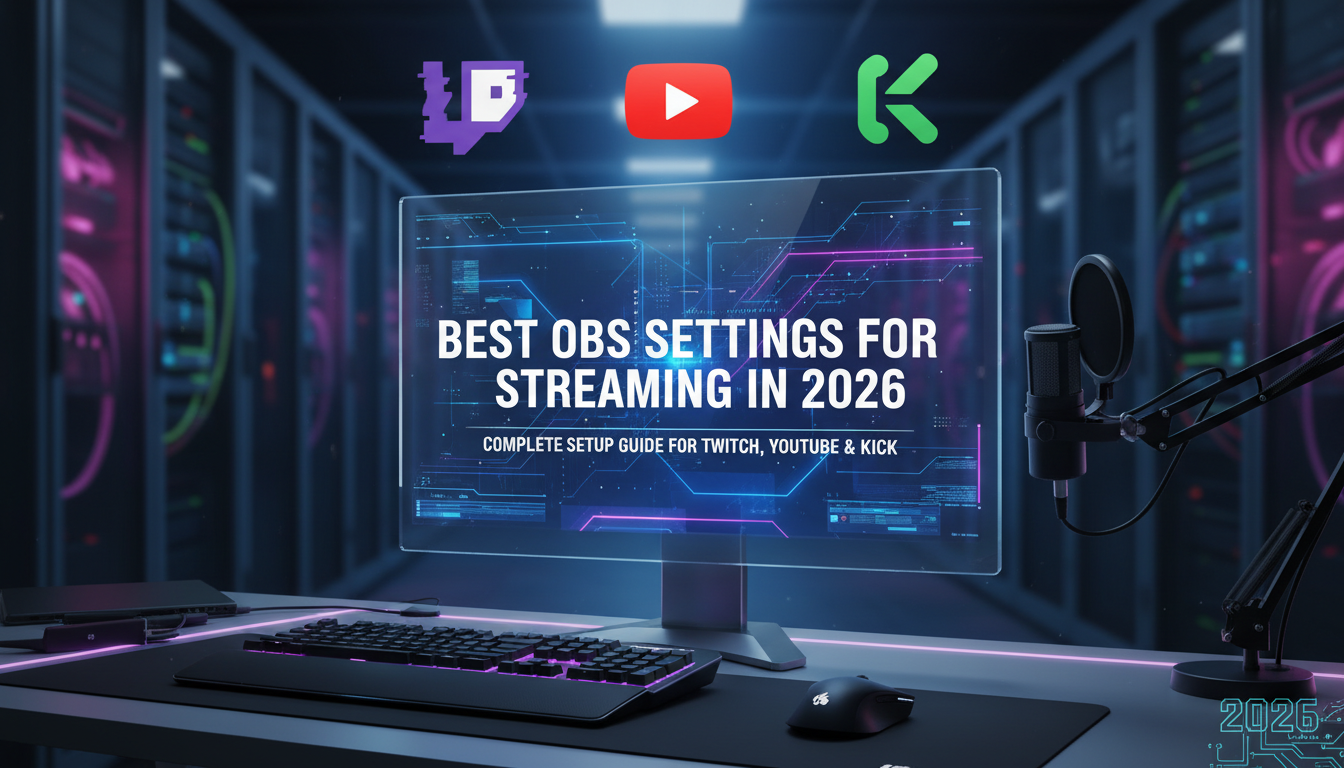
Beste OBS Einstellungen zum Streamen 2026: Kompletter Setup-Guide für Twitch, YouTube & Kick

Der komplette 2026 Guide zu OBS Streaming-Einstellungen. Lerne die optimalen Encoder (NVENC vs x264 vs AV1), Bitrate, Auflösung und Audio-Einstellungen für Twitch, YouTube Live und Kick. Inklusive plattformspezifischer Konfigurationen und Fehlerbehebungstipps.
Beste OBS Einstellungen zum Streamen 2026: Der komplette Setup-Guide für Twitch, YouTube und Kick
Die richtigen OBS Einstellungen machen den Unterschied zwischen einem gestochen scharfen, professionellen Stream und einem verpixelten Chaos, das Zuschauer vertreibt. In diesem umfassenden Guide zeige ich dir die exakten Encoder-Einstellungen, Bitraten, Auflösungen und Audio-Konfigurationen, die Top-Streamer 2026 verwenden — optimiert für Twitch, YouTube Live und Kick.
Veröffentlicht: Januar 2026 · Technischer Streaming-Guide · 12 Min. Lesezeit
Warum OBS Einstellungen wichtiger sind als deine Hardware
Du kannst einen 3.000€ PC haben und trotzdem unwatchbare Streams produzieren, wenn deine OBS Einstellungen falsch sind. Umgekehrt liefern Streamer mit mittlerer Hardware konstant Broadcast-Qualität, weil sie verstehen, wie Encoding tatsächlich funktioniert.
Die drei Säulen der Stream-Qualität sind:
- Encoder-Auswahl: Hardware (NVENC/AMF/QuickSync) vs. Software (x264) Encoding
- Bitrate-Optimierung: Abstimmung auf deine Upload-Geschwindigkeit und Plattform-Limits
- Auflösung und Framerate-Balance: Den Sweet Spot finden, den dein System bewältigen kann
Dieser Guide behandelt speziell OBS Studio Einstellungen, obwohl die meisten Prinzipien auch für Streamlabs und andere OBS-basierte Software gelten. Für allgemeine Streaming-Wachstumsstrategien schau dir unseren umfassenden Guide für kleine Streamer an.
Schnellreferenz: Empfohlene OBS Einstellungen nach Auflösung
Hier ist eine Schnellreferenz-Tabelle für die häufigsten Streaming-Szenarien. Wir erklären jede Einstellung im Detail in diesem Guide.
| Auflösung | FPS | Bitrate (Twitch) | Bitrate (YouTube) | Bitrate (Kick) | Ideal für |
|---|---|---|---|---|---|
| 720p | 30 | 2.500–3.500 kbps | 2.500–4.000 kbps | 2.500–4.000 kbps | Langsames Internet, ältere Hardware |
| 720p | 60 | 3.500–5.000 kbps | 4.500–6.000 kbps | 4.000–6.000 kbps | Schnelle Spiele, begrenzter Upload |
| 1080p | 30 | 4.500–6.000 kbps | 4.500–6.000 kbps | 4.000–6.000 kbps | Casual/langsame Spiele, Talk-Streams |
| 1080p | 60 | 6.000 kbps (max) | 6.000–9.000 kbps | 6.000–8.000 kbps | Modernes Gaming, viel Action |
| 1440p | 60 | Nicht empfohlen* | 9.000–18.000 kbps | 8.000 kbps (max) | Nur YouTube (keine Transcoding-Probleme) |
*Twitch begrenzt die Bitrate auf 6.000 kbps für Nicht-Partner (8.500 kbps für Partner), was 1440p ohne starke Kompressionsartefakte unpraktisch macht.
Schritt 1: Den richtigen Encoder wählen
Der Encoder ist der Motor deines Streams — er komprimiert dein Video in Echtzeit, bevor es an Twitch, YouTube oder Kick gesendet wird. Den falschen Encoder zu wählen ist der #1 Grund, warum Streams schlecht aussehen oder Performance-Probleme verursachen.
NVENC (NVIDIA GPUs) — Empfohlen für die meisten Streamer
Wenn du eine NVIDIA RTX 20-Serie oder neuere Grafikkarte hast, ist NVENC deine beste Option. Moderne NVENC Encoder produzieren Qualität vergleichbar mit x264's "medium" Preset bei nahezu null CPU-Auslastung.
- Vorteile: Praktisch keine CPU-Auslastung, exzellente Qualität auf RTX-Karten, unterstützt HEVC und AV1 auf neueren GPUs
- Nachteile: Qualität variiert je nach GPU-Generation (ältere GTX-Karten produzieren schlechtere Ergebnisse)
- Ideal für: Single-PC Streaming-Setups, Gaming während des Streamens
OBS Einstellung: Einstellungen → Ausgabe → Encoder → NVIDIA NVENC H.264 (oder NVIDIA NVENC AV1 für RTX 40-Serie auf YouTube)
x264 (Software Encoding) — Für dedizierte Streaming-PCs
x264 nutzt deine CPU zum Encoding. Während dies bei langsameren Presets die höchstmögliche Qualität produziert, ist es für Single-PC Gaming-Streams unpraktisch, weil es CPU-Ressourcen von deinen Spielen stiehlt.
- Vorteile: Beste Qualität bei "slow" oder "medium" Presets, funktioniert auf jedem System
- Nachteile: Hohe CPU-Auslastung, kann Frame-Drops in Spielen verursachen
- Ideal für: Dual-PC Setups, Nicht-Gaming-Streams (Talkshows, Kunst-Streams)
OBS Einstellung: Einstellungen → Ausgabe → Encoder → x264
AV1 (Next-Gen Codec) — Die Zukunft des Streamings
AV1 liefert etwa 40% bessere Qualität bei gleicher Bitrate im Vergleich zu H.264. Ein 6.000 kbps AV1 Stream sieht aus wie ein 10.000 kbps H.264 Stream. Allerdings ist die Plattform-Unterstützung noch begrenzt.
- Vorteile: Deutlich bessere Qualität pro Bitrate, zukunftssicher
- Nachteile: Erfordert RTX 40-Serie GPU, YouTube unterstützt es aber Twitch/Kick (noch) nicht
- Ideal für: YouTube-Streamer mit RTX 4000/5000 Serie GPUs
OBS Einstellung: Einstellungen → Ausgabe → Encoder → NVIDIA NVENC AV1 (nur RTX 40-Serie+)
AMD AMF und Intel QuickSync
AMDs AMF Encoder und Intels QuickSync sind brauchbare Alternativen für Nicht-NVIDIA Nutzer. AMDs neueste RDNA 3 GPUs haben die Encoding-Qualität deutlich verbessert, liegen aber immer noch hinter NVENC. Intel Arc GPUs produzieren tatsächlich exzellente AV1-Qualität, oft auf dem Niveau von NVIDIAs Angeboten.
Schritt 2: Deine Bitrate einstellen
Die Bitrate bestimmt, wie viele Daten dein Stream pro Sekunde sendet. Höhere Bitrate bedeutet mehr Details, ist aber begrenzt durch deine Upload-Geschwindigkeit und Plattform-Beschränkungen.
Die 75%-Regel
Deine Streaming-Bitrate sollte niemals 75% deiner Upload-Geschwindigkeit überschreiten. Wenn dein Internet 10 Mbit/s Upload bietet, sollte deine maximale Bitrate 7.500 kbps sein. Dieser Puffer verhindert Paketverluste und Dropped Frames bei Netzwerkschwankungen.
Teste deine Upload-Geschwindigkeit auf Speedtest.net — nutze die Upload-Zahl, nicht Download.
Plattform-Bitrate-Limits
| Plattform | Max Bitrate (Standard) | Max Bitrate (Partner/Verifiziert) | Max Audio-Bitrate |
|---|---|---|---|
| Twitch | 6.000 kbps | 8.500 kbps | 320 kbps |
| YouTube Live | 9.000 kbps (1080p60) | 51.000 kbps (4K60) | 256 kbps |
| Kick | 8.000 kbps | 8.000 kbps | 320 kbps |
Empfohlene Bitraten nach Content-Typ
- Schnelle Spiele (FPS, Racing, Battle Royale): Nutze die maximale Bitrate, die deine Plattform erlaubt. Diese Spiele haben konstante Bewegung, die mehr Daten zum flüssigen Encoding braucht.
- Langsame Spiele (Strategie, Kartenspiele, RPGs): Du kannst die Bitrate um 1.000–1.500 kbps senken ohne sichtbaren Qualitätsverlust. Die geringere Bewegung braucht weniger Daten.
- Just Chatting / IRL Streams: 4.000–5.000 kbps bei 1080p30 reicht meist. Talking-Head-Content komprimiert sehr effizient.
- Kunst / Kreativ-Streams: Nutze höhere Bitrate (5.500–6.000 kbps) um feine Details und Farbverläufe zu erhalten.
OBS Einstellung: Einstellungen → Ausgabe → Video-Bitrate → Gib deinen gewählten Wert ein (z.B. 6000)
Schritt 3: Auflösung und Framerate Einstellungen
Auflösung und Framerate arbeiten zusammen — du kannst nicht beides maximieren ohne massive Bitrate. Diesen Tradeoff zu verstehen ist entscheidend für die Optimierung deines Streams.
Basis (Canvas) Auflösung
Diese sollte der nativen Auflösung deines Monitors entsprechen. Wenn du bei 1920x1080 spielst, setze dein Canvas auf 1920x1080. Wenn du bei 2560x1440 spielst, setze es auf 2560x1440.
OBS Einstellung: Einstellungen → Video → Basis (Canvas) Auflösung → 1920x1080 (oder die Auflösung deines Monitors)
Ausgabe (Skalierte) Auflösung
Das ist, was Zuschauer tatsächlich sehen. Von einer höheren Canvas-Auflösung herunterzuskalieren ist üblich und empfohlen:
- 1920x1080 (1080p): Standard für die meisten Streamer. Sieht super aus bei 6.000 kbps.
- 1280x720 (720p): Bessere Wahl bei begrenzter Upload-Geschwindigkeit oder älterer Hardware. Bei 4.500 kbps sieht 720p60 oft besser aus als 1080p60 bei gleicher Bitrate.
- 2560x1440 (1440p): Nur für YouTube empfohlen. Twitchs Bitrate-Limit lässt 1440p schlechter aussehen als 1080p.
OBS Einstellung: Einstellungen → Video → Ausgabe (Skalierte) Auflösung → 1920x1080 oder 1280x720
Skalierungsfilter
Beim Herunterskalieren bestimmt der Filter die Qualität. Nutze Lanczos (Geschärfte Skalierung, 36 Samples) für die beste Balance aus Qualität und Performance. Bicubic ist etwas schneller aber weicher.
OBS Einstellung: Einstellungen → Video → Skalierungsfilter → Lanczos (Geschärfte Skalierung, 36 Samples)
Framerate (FPS)
- 60 FPS: Essentiell für schnelle Spiele. Bietet flüssige Bewegung, die Zuschauer 2026 erwarten.
- 30 FPS: Akzeptabel für langsamen Content (Chatten, Strategiespiele, Kunst-Streams). Braucht ~40% weniger Bitrate als 60 FPS für äquivalente Qualität.
Wichtig: Wenn du bei 60 FPS streamst, muss dein Spiel auch bei 60+ FPS laufen. 60 FPS streamen, wenn dein Spiel bei 45 FPS läuft, erzeugt Stottern.
OBS Einstellung: Einstellungen → Video → Allgemeine FPS-Werte → 60 (oder 30)
Schritt 4: Erweiterte Ausgabe-Einstellungen
Gehe in OBS zu Einstellungen → Ausgabe und wechsle den Ausgabemodus auf Erweitert. Das schaltet die Einstellungen frei, die Amateur-Streams von professionellen Broadcasts unterscheiden.
Keyframe-Intervall
Setze dies auf 2 Sekunden. Das ist erforderlich von Twitch, YouTube und Kick. Keyframes sind vollständige Bildframes, die nachfolgende Frames referenzieren — dies falsch einzustellen verursacht Wiedergabeprobleme und kann verhindern, dass dein Stream live geht.
OBS Einstellung: Ausgabe → Streaming → Keyframe-Intervall → 2
Ratenkontrolle
Nutze CBR (Constant Bitrate) für Streaming. VBR kann theoretisch bessere Qualität in manchen Szenen liefern, verursacht aber Pufferprobleme bei Live-Streams.
OBS Einstellung: Ausgabe → Streaming → Ratenkontrolle → CBR
Preset (NVENC)
Für NVENC Encoding nutze das Qualität Preset. "Max Qualität" bietet minimale Verbesserung bei signifikanten GPU-Kosten. Niedrigere Presets wie "Performance" opfern zu viel Qualität.
OBS Einstellung: Ausgabe → Streaming → Preset → Qualität
Profil
Nutze das High Profil für H.264 Encoding. Das aktiviert erweiterte Komprimierungsfunktionen, die die Qualität bei gleicher Bitrate verbessern.
OBS Einstellung: Ausgabe → Streaming → Profil → high
Look-ahead und Psycho Visual Tuning (NVENC)
- Look-ahead: Aktiviere dies. Es analysiert kommende Frames um Encoding-Entscheidungen zu optimieren.
- Psycho Visual Tuning: Aktiviere dies. Es optimiert das Encoding für menschliche Wahrnehmung und verbessert die scheinbare Qualität.
B-Frames
Setze B-Frames auf 2 für H.264 NVENC Streaming. B-Frames verbessern die Komprimierungseffizienz, aber zu viele können Encoding-Verzögerung verursachen.
OBS Einstellung: Ausgabe → Streaming → Max B-frames → 2
Schritt 5: Audio-Einstellungen für professionellen Sound
Zuschauer tolerieren mittelmäßiges Video, aber sie verlassen sofort bei schlechtem Audio. Deine Audio-Einstellungen richtig zu machen ist wohl wichtiger als Video-Einstellungen.
Abtastrate
Nutze 48 kHz. Das ist der Standard für Videoproduktion und Streaming. Unterschiedliche Abtastraten zwischen deinem Audio-Interface und OBS verursachen Desync-Probleme.
OBS Einstellung: Einstellungen → Audio → Abtastrate → 48 kHz
Audio-Bitrate
Setze deine Audio-Bitrate auf 160 kbps für Standard-Streams oder 320 kbps für Musik-Streams. 128 kbps ist das absolute Minimum — darunter klingt hörbar komprimiert.
OBS Einstellung: Ausgabe → Audio → Audio-Bitrate → 160 (oder 320 für Musik)
Kanäle
Nutze Stereo. Mono spart minimale Bitrate und klingt schlechter. Surround Sound wird von den meisten Plattformen nicht unterstützt.
Audio-Monitoring und Mixing
Im Audio-Mixer (OBS Hauptfenster), rechtsklicke jede Quelle und wähle "Erweiterte Audioeigenschaften" um zu konfigurieren:
- Mikrofon-Lautstärke: Sollte bei normaler Sprechstimme bei etwa -12 dB bis -6 dB peaken
- Desktop-Audio: Meist 5-10 dB leiser als dein Mikrofon, damit Spielsounds deine Stimme nicht übertönen
- Audio-Monitoring: Setze dein Mikrofon auf "Monitor aus" um Echo zu verhindern
- Rauschunterdrückung (RNNoise) — entfernt Hintergrundgeräusche
- Verstärkung — passt Lautstärke an wenn nötig
- Kompressor — gleicht laute und leise Teile aus
- Limiter — verhindert Clipping bei lauten Sounds
Plattform-spezifische Einstellungen
Jede Plattform hat einzigartige Anforderungen. Hier sind die optimalen Konfigurationen für die drei Großen.
Twitch Einstellungen
| Einstellung | Empfohlener Wert |
|---|---|
| Encoder | NVENC H.264 (oder x264 wenn keine NVIDIA GPU) |
| Ratenkontrolle | CBR |
| Bitrate | 6.000 kbps (max für Nicht-Partner) |
| Keyframe-Intervall | 2 Sekunden (erforderlich) |
| Auflösung | 1920x1080 |
| FPS | 60 |
| Audio-Bitrate | 160 kbps |
Server-Auswahl: Nutze Twitchs empfohlenen Server oder führe einen Twitch Bandwidth Test durch um den Server mit dem besten Qualitäts-Score für deinen Standort zu finden.
Für Strategien zum Wachstum deiner Twitch-Zuschauer, sobald deine Einstellungen stimmen, lies unseren Guide wie du mehr Zuschauer auf Twitch bekommst.
YouTube Live Einstellungen
| Einstellung | Empfohlener Wert |
|---|---|
| Encoder | NVENC AV1 (RTX 40+) oder NVENC H.264 |
| Ratenkontrolle | CBR |
| Bitrate | 6.000–9.000 kbps für 1080p60 |
| Keyframe-Intervall | 2 Sekunden |
| Auflösung | 1920x1080 (oder 2560x1440 wenn Bitrate erlaubt) |
| FPS | 60 |
| Audio-Bitrate | 160–256 kbps |
YouTubes höheres Bitrate-Limit bedeutet, dass du die Qualität weiter pushen kannst als bei Twitch. Wenn du eine RTX 40-Serie GPU hast, ist AV1 Encoding stark empfohlen — es bietet dramatisch bessere Qualität bei gleicher Bitrate.
Kick Einstellungen
| Einstellung | Empfohlener Wert |
|---|---|
| Encoder | NVENC H.264 (H.265/HEVC nicht unterstützt) |
| Ratenkontrolle | CBR (erforderlich) |
| Bitrate | 6.000–8.000 kbps |
| Keyframe-Intervall | 2 Sekunden |
| Auflösung | 1920x1080 (maximal unterstützt) |
| FPS | 60 (maximal unterstützt) |
| Audio-Bitrate | 160 kbps |
Kicks 8.000 kbps Limit und obligatorisches H.264 Encoding machen es ähnlich wie Twitch in Bezug auf das Qualitäts-Maximum. Erfahre mehr über Kicks Monetarisierungsvorteile in unserem Kick Streaming Sponsorships Guide.
Fehlerbehebung häufiger Probleme
Dropped Frames (Netzwerk)
Wenn OBS "Dropped frames (Network)" in der Statusleiste zeigt, kann dein Upload mit deiner Bitrate nicht mithalten.
- Senke deine Bitrate um 500–1.000 kbps
- Wechsle zu einem näheren Streaming-Server
- Nutze eine kabelgebundene Ethernet-Verbindung statt WiFi
- Prüfe ob andere Geräte Bandbreite nutzen (Downloads, andere Streams)
Encoding-Überlastung
"Encoding überlastet" bedeutet, dass dein Encoder mit deinen Einstellungen nicht mitkommt.
- Bei x264: Wechsle zu einem schnelleren Preset (z.B. "veryfast" statt "medium") oder wechsle zu NVENC
- Bei NVENC: Senke deine Auflösung oder wechsle zum "Performance" Preset
- Schließe andere GPU-intensive Anwendungen
- Senke die Grafikeinstellungen im Spiel um GPU-Spielraum freizugeben
Stream sieht verpixelt aus
Verpixelung während Szenen mit viel Bewegung bedeutet, dass deine Bitrate für deine Auflösung zu niedrig ist.
- Erhöhe die Bitrate wenn deine Upload-Geschwindigkeit es erlaubt
- Wechsle zu 720p — ein scharfer 720p Stream sieht besser aus als ein verpixelter 1080p Stream
- Für Spiele mit vielen Partikeleffekten, erwäge 30 FPS um die Bits-pro-Frame zu verdoppeln
Audio-Desync
Wenn dein Audio über Zeit aus dem Sync mit dem Video driftet:
- Stelle sicher, dass deine Audio-Geräte in den Windows-Soundeinstellungen auf 48 kHz gesetzt sind
- Deaktiviere "Geräte-Timestamps verwenden" in deinen Audioquellen-Eigenschaften falls aktiviert
- Füge einen Sync-Offset in den erweiterten Audioeigenschaften hinzu (positive Werte verzögern Audio, negative beschleunigen es)
Häufig gestellte Fragen
Was sind die besten OBS Einstellungen für Twitch Streaming 2026?
Für Twitch Streaming 2026 sind die optimalen Einstellungen: NVENC H.264 Encoder (wenn du eine NVIDIA GPU hast), 6.000 kbps Bitrate (das Maximum für Nicht-Partner), 1920x1080 Ausgabeauflösung, 60 FPS, 2-Sekunden Keyframe-Intervall, CBR Ratenkontrolle und 160 kbps Audio-Bitrate. Nutze das "Qualität" Preset für NVENC mit aktiviertem Look-ahead und Psycho Visual Tuning. Wenn du eine ältere GPU oder keine NVIDIA-Karte hast, ist x264 mit dem "faster" oder "veryfast" Preset deine beste Alternative, obwohl es signifikante CPU-Ressourcen verbraucht. Der Schlüssel ist, deine Bitrate an deine Upload-Geschwindigkeit anzupassen — überschreite nie 75% deiner verfügbaren Upload-Bandbreite um Dropped Frames zu verhindern.
Sollte ich NVENC oder x264 zum Streamen nutzen?
Für Single-PC Streaming-Setups 2026 ist NVENC die bessere Wahl, wenn du eine NVIDIA RTX 20-Serie oder neuere GPU hast. Moderne NVENC Encoder produzieren Qualität, die x264s "medium" Preset entspricht, bei nahezu null CPU-Auslastung, sodass deine CPU sich vollständig aufs Gaming konzentrieren kann. Der alte Rat, dass x264 überlegene Qualität bietet, ist überholt — NVIDIAs Turing und spätere Architekturen haben die Qualitätslücke deutlich geschlossen. Das einzige Szenario, wo x264 noch gewinnt, ist bei dedizierten Streaming-PC Setups, wo eine leistungsstarke CPU vollständig dem Encoding bei "slow" oder "medium" Presets gewidmet werden kann, ohne die Spielperformance zu beeinflussen. Für die meisten Streamer ist NVENC 2026 der klare Gewinner.
Welche Bitrate sollte ich für 1080p 60fps Streaming nutzen?
Für 1080p 60fps Streaming nutze 6.000 kbps für Twitch (deren Maximum für Nicht-Partner), 6.000–9.000 kbps für YouTube, und 6.000–8.000 kbps für Kick. Die genaue Bitrate hängt von deinem Content ab — schnelle Spiele wie Fortnite oder Call of Duty profitieren von maximaler Bitrate, während langsamerer Content wie Strategiespiele oder Just Chatting Streams super aussehen kann bei 4.500–5.500 kbps. Denke an die 75%-Regel: deine Bitrate sollte nie 75% deiner Upload-Geschwindigkeit überschreiten. Wenn du nur 6 Mbit/s Upload hast, bist du auf etwa 4.500 kbps limitiert — in diesem Fall wird 720p60 mit 4.500 kbps besser aussehen als 1080p60 mit unzureichender Bitrate.
Warum sieht mein OBS Stream verschwommen oder verpixelt aus?
Verschwommene oder verpixelte Streams werden fast immer durch unzureichende Bitrate für deine gewählte Auflösung verursacht. Wenn deine Bitrate zu niedrig ist, kann der Encoder Details während Szenen mit viel Bewegung nicht erhalten, was zu Kompressionsartefakten führt (Blockbildung, Unschärfe oder "Macroblocking"). Lösungen beinhalten: Bitrate erhöhen wenn deine Upload-Geschwindigkeit es erlaubt, auf 720p wechseln (was bei niedrigeren Bitraten viel schärfer aussieht), bei 30 FPS statt 60 streamen (verdoppelt effektiv die Bits-pro-Frame), oder einen effizienteren Encoder wie AV1 nutzen wenn deine GPU es unterstützt. Prüfe auch deinen Skalierungsfilter — nutze Lanczos für die schärfsten Ergebnisse beim Herunterskalieren von einer höheren Canvas-Auflösung.
Was ist das beste OBS Encoder-Preset für NVENC?
Für NVENC Streaming nutze das "Qualität" Preset. Das bietet die beste Balance zwischen Encoding-Qualität und GPU-Auslastung. Das "Max Qualität" Preset bietet nur marginal bessere Ergebnisse bei deutlich erhöhter GPU-Last — lohnt sich nicht für die meisten Streamer. Niedrigere Presets wie "Performance" oder "Niedrige Latenz" opfern zu viel Qualität, es sei denn du hast Encoding-Probleme. Aktiviere zusätzlich "Look-ahead" (analysiert kommende Frames für bessere Komprimierungsentscheidungen) und "Psycho Visual Tuning" (optimiert Encoding für menschliche Wahrnehmung). Setze Max B-frames auf 2 und Profil auf "high" für optimale Ergebnisse.
Welches Keyframe-Intervall sollte ich zum Streamen nutzen?
Nutze immer ein 2-Sekunden Keyframe-Intervall zum Streamen. Das ist erforderlich von Twitch, YouTube und Kick — einen anderen Wert zu nutzen kann Wiedergabeprobleme verursachen, verhindern dass Zuschauer in deinen VODs spulen können, oder sogar deinen Stream am Live-gehen hindern. Keyframes sind vollständige Bildframes, die nachfolgende Frames referenzieren; das 2-Sekunden-Intervall stellt sicher, dass Zuschauer in deinen Stream einsteigen oder durch Aufnahmen spulen können, ohne zu lange auf einen Referenzframe zu warten. Setze dies nie auf 0 (auto) zum Streamen, da OBS ein Intervall wählen könnte, das Plattformen nicht unterstützen.
Sollte ich bei 720p oder 1080p streamen?
Die Antwort hängt von deiner verfügbaren Bitrate ab. Bei 6.000 kbps (Twitchs Maximum für Nicht-Partner) sieht 1080p60 für die meisten Inhalte gut aus. Allerdings, wenn du auf 4.000–5.000 kbps limitiert bist oder sehr schnelle Spiele streamst, wird 720p60 tatsächlich schärfer aussehen als 1080p60 bei gleicher Bitrate. Ein gut encodierter 720p Stream mit ausreichender Bitrate schlägt immer einen unterversorgten 1080p Stream. Als Referenz: 720p30 braucht etwa 2.500–3.500 kbps, 720p60 braucht 3.500–5.000 kbps, 1080p30 braucht 4.500–6.000 kbps, und 1080p60 braucht 6.000+ kbps für optimale Qualität. Wähle die Auflösung, die deine Bitrate ordentlich unterstützen kann.
Wie behebe ich die OBS Encoding-Überlastung Warnung?
Die "Encoding überlastet" Warnung bedeutet, dass dein Encoder Frames nicht schnell genug verarbeiten kann. Für x264 (CPU Encoding): wechsle zu einem schnelleren Preset wie "veryfast" statt "medium", senke deine Auflösung, oder wechsle zu NVENC wenn du eine NVIDIA GPU hast. Für NVENC (GPU Encoding): senke deine Auflösung, schließe andere GPU-intensive Anwendungen, reduziere Ingame- Grafikeinstellungen, oder probiere das "Performance" Preset statt "Qualität." Stelle auch sicher, dass deine GPU-Treiber aktuell sind. Wenn Probleme mit NVENC bestehen bleiben, könnte deine GPU zu stark durch das Spiel selbst belastet sein — Spieleinstellungen senken um verfügbaren GPU-Spielraum zu erhöhen hilft meist.
Welche Audio-Bitrate sollte ich zum Streamen nutzen?
Für die meisten Streams ist 160 kbps Audio-Bitrate der Sweet Spot — es bietet Qualität, die von höheren Bitraten nicht zu unterscheiden ist für Sprachinhalte, während mehr Bandbreite für Video übrig bleibt. Wenn du Musik streamst oder dein Stream hochwertige Spiel-Soundtracks als Schlüsselelement enthält, erhöhe auf 320 kbps (das Maximum, das die meisten Plattformen unterstützen). Gehe nie unter 128 kbps, da Kompressionsartefakte hörbar werden. Stelle auch sicher, dass deine Abtastrate sowohl in OBS als auch in deinen Windows-Audioeinstellungen auf 48 kHz gesetzt ist, um Sync-Probleme zu verhindern. Nutze Stereo (nicht Mono) für ordentliches räumliches Audio.
Wie reduziere ich die Stream-Verzögerung in OBS?
Stream-Verzögerung kommt von mehreren Quellen: Encoding, Upload, Plattform-Verarbeitung und CDN-Lieferung. Du kannst den Encoding-Anteil reduzieren, indem du NVENC statt x264 nutzt (Hardware-Encoding ist schneller), niedrig-latenz Presets nutzt und sicherstellst, dass der "Niedrige Latenz" Modus in deinen Encoder-Einstellungen aktiviert ist falls verfügbar. Auf Twitch aktiviere den "Low Latency" Modus in deinen Dashboard-Einstellungen. Auf YouTube wähle die "Ultra niedrige Latenz" Option beim Erstellen deines Streams. Allerdings verstehe, dass niedrigere Latenz weniger Puffer gegen Netzwerkprobleme bedeutet — wenn du Dropped Frames erlebst, können die niedrig-latenz Einstellungen Probleme verschlimmern. Die meisten interaktiven Streamer finden 2-4 Sekunden Verzögerung akzeptabel.
Welche OBS Einstellungen sollte ich für einen Low-End PC nutzen?
Für Low-End PCs priorisiere Stabilität über Auflösung. Nutze NVENC Encoding wenn du irgendeine NVIDIA GPU hast (auch ältere GTX Karten) um das Encoding von deiner CPU abzuladen. Bei x264 nutze das "veryfast" oder "ultrafast" Preset um CPU- Auslastung zu minimieren. Streame bei 720p30 mit 2.500–3.500 kbps — das ist viel einfacher zu encodieren als 1080p60 und sieht immer noch akzeptabel aus. Senke deine Basis-Canvas-Auflösung auf deine Ausgabe (1280x720) um Skalierungs-Overhead zu eliminieren. Schließe alle unnötigen Hintergrundanwendungen, deaktiviere Spiel-Overlays wie Discord und GeForce Experience, und senke Ingame-Grafikeinstellungen. Erwäge OBS im "Erweitert" Modus mit Prozesspriorität auf "Hoch" zu setzen (Einstellungen → Erweitert).
Warum droppt mein Stream Frames?
Frame-Drops haben zwei unterschiedliche Ursachen — prüfe OBS's Stats-Panel (Ansicht → Statistiken) um zu identifizieren, welche. "Frames verpasst wegen Rendering-Lag" bedeutet, dass deine GPU Frames nicht schnell genug rendern kann — senke Spiel-Grafikeinstellungen oder Ausgabeauflösung. "Frames verpasst wegen Encoding-Lag" bedeutet, dass dein Encoder nicht mitkommt — wechsle zu NVENC oder nutze ein schnelleres x264 Preset. "Netzwerk" Frame-Drops bedeuten, dass dein Internet deine Bitrate nicht bewältigen kann — senke Bitrate um 500-1.000 kbps, wechsle zu einem näheren Server, oder nutze kabelgebundenes Ethernet statt WiFi. Prüfe auch, ob andere Anwendungen oder Haushaltsmitglieder Bandbreite nutzen. Einen kontinuierlichen Speedtest während des Streamens laufen zu lassen kann helfen, Bandbreiten-Schwankungen zu identifizieren.
Wie lasse ich meinen OBS Stream professionell aussehen?
Professionelle Stream-Qualität kommt von optimierten Einstellungen plus guter Content-Präsentation. Für Einstellungen: nutze NVENC Encoding mit dem Qualität-Preset, streame in der höchsten Auflösung, die deine Bitrate ohne Verpixelung unterstützt, aktiviere Look-ahead und Psycho Visual Tuning, und nutze ordentliche Audio-Filter (Rauschunterdrückung, Kompressor, Limiter). Für Präsentation: nutze saubere Overlays, die den Bildschirm nicht überladen, sorge für gute Beleuchtung für deine Webcam, sprich deutlich mit deinem Mikrofon auf ordentlichen Pegeln (-12 bis -6 dB Peaks), und halte konsistentes Audio-Mixing ein (Stimme lauter als Spiel). Lade kostenlose professionelle Overlays von unserer Kamera- Rahmen Sammlung herunter. Teste deine Stream-Qualität vor dem Live-gehen, indem du lokal aufnimmst oder zu einem nicht gelisteten YouTube-Kanal streamst.
Was ist der Unterschied zwischen CBR und VBR zum Streamen?
CBR (Constant Bitrate) sendet jede Sekunde die gleiche Datenmenge unabhängig von der Szenen-Komplexität. VBR (Variable Bitrate) passt Daten dynamisch an — mehr für komplexe Szenen, weniger für einfache. Für Live-Streaming nutze immer CBR. Während VBR in der Theorie effizient klingt, verursacht es Puffer-Probleme, weil plötzliche Bitrate-Spitzen deine Upload-Kapazität oder die Download-Kapazität der Zuschauer überschreiten können. TCP-basierte Streaming-Protokolle verarbeiten variable Raten nicht gut. Plattformen wie Twitch empfehlen explizit CBR. VBR ist nur für lokale Aufnahmen geeignet, wo du nicht durch Echtzeit- Übertragung eingeschränkt bist. Zum Streamen bietet CBR stabile, vorhersagbare Wiedergabe, die zuverlässig für alle Zuschauer funktioniert.
Kann ich mit OBS gleichzeitig auf Twitch und YouTube streamen?
Ja, aber nicht nativ in OBS. Du hast drei Optionen: Erstens, nutze einen Restreaming-Dienst wie Restream.io oder Castr, der deinen einzelnen OBS Stream nimmt und gleichzeitig an mehrere Plattformen verteilt. Zweitens, nutze OBS's Mehrfach- Ausgabefunktion, indem du eine zweite Ausgabe in Einstellungen → Ausgabe → Aufnahme hinzufügst (zum Streamen zu deiner Zweitplattform eingestellt). Drittens, führe mehrere OBS-Instanzen aus, obwohl das signifikante Systemressourcen erfordert. Beachte, dass Twitch Affiliates und Partner Exklusivitätsvereinbarungen haben, die simultanes Streaming einschränken — prüfe deine Vertragsbedingungen. Die einfachste Lösung für die meisten Streamer ist ein Restreaming-Dienst, der die technische Komplexität und Bandbreiten-Anforderungen übernimmt.
Abschließende Gedanken
Deine OBS Einstellungen zu optimieren ist eine der wirkungsvollsten Verbesserungen, die du als Streamer machen kannst. Der Unterschied zwischen Standard-Einstellungen und richtig konfiguriertem Encoding ist sofort sichtbar für Zuschauer — und es erfordert null zusätzliche Hardware-Investition.
Starte mit den empfohlenen Einstellungen für deine Plattform, dann teste und iteriere. Nimm eine lokale Kopie deines Streams auf und schau sie dir auf verschiedenen Geräten an. Achte auf Szenen mit schneller Bewegung und Audio-Klarheit. Kleine Anpassungen summieren sich zu deutlich besserer Zuschauer-Erfahrung.
Denke daran: ein stabiler, gut encodierter 720p Stream schlägt einen instabilen, verpixelten 1080p Stream jedes Mal. Passe deine Einstellungen an deine tatsächliche Hardware und Internet-Kapazitäten an, statt willkürlichen Zahlen hinterherzujagen.
Sobald dein technisches Fundament solide ist, fokussiere dich auf Content und Wachstum. Schau dir unsere Guides an zur Monetarisierung deiner Streams und Twitch Affiliate erreichen um die nächsten Schritte in deiner Streaming-Reise zu gehen.
Über die Autor
Dieser Artikel wurde geschrieben und veröffentlicht von Jonas Wöber. Jonas ist Gründer von StreamPlacements, einer Plattform, die Creatorn durch smarte, nicht-aufdringliche Sponsoring-Partnerschaften beim Monetarisieren hilft. Als Twitch-Partner und langjähriger Content-Creator teilt er praxisnahe Einblicke zu Streaming-Wachstum, Einkommensstrategien und Online-Business.